


Windows 11 Austauschprogramm
Achtung:
Die Erfassung der Geräte ist beendet. Sofern Sie ein Tauschgerät angeboten bekommen haben, erhalten Sie in den nächsten Wochen einen Termin für den Anschluss des Geräts. Durch die Vielzahl der Geräte wird sich die Projektabwicklung unter Umständen bis in das nächste Jahr erstrecken. Wir bitten dafür um Verständnis.
Weitere Informationen zum Austauschprogramm finden Sie auf den Seiten des ITZ https://www.itz.uni-halle.de/dienstleistungen/client-management/re-invest2025/
Aus Sicherheitsgründen soll das Betriebssystem Windows 10 nicht mehr nach dem 14.10.2025 an der Fakultät verwendet werden. Da der Betrieb von Windows 11 an bestimmte Hardwarevoraussetzungen geknüpft ist, wurde ein Austauschprogramm für nicht Windows 11-fähiger Endgeräte aufgelegt.
Nachfolgend finden Sie die Informationen zum Programm, sowie die Beschreibung des organisatorischen Ablaufs.
Bekanntmachung Austausch nicht Windows 11-fähiger Endgeräte
Re-Investitionsprogramm 2025_Abfrage Ersatzbeschaffungen IT Fak..pdf
(209,2 KB) vom 23.01.2025
Organisatorischer Ablauf an der PF1
Für die Testung der Hardwareeignung wurde ein Prüfanwendung entwickelt. Mit dieser können Sie bis zum 09.02.2025 Ihre Geräte auf Windows 11 Eignung testen. Die Nutzung der Prüfanwendung ist für die Teilnahme am Tauschprogramm obligatorisch. Sollte Ihr Gerät nicht geeignet sein, können Sie unmittelbar einen Ersatzbedarf über die Prüfanwendung erfassen. Ihre Eingaben werden dann automatisiert zusammen mit den technischen Daten Ihres Endgerätes in einer Datenbank gespeichert.
Nach Prüfung Ihres Bedarfs erhalten Sie einen Link auf Ihre E-Mail Adresse, über den Sie die Annahme eines Tauschgerätes bestätigen können.
Ausführung der Prüfanwendung
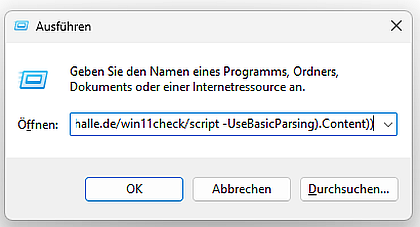
Um die Überprüfung zu starten, öffnen Sie auf Ihrem Gerät den „Ausführen“-Dialog. Dafür halten Sie die beiden Tasten [Windowstaste]+[R] gleichzeitig gedrückt. Alternativ klicken Sie auf das Windows-Symbol und wählen Sie dann nach Tippen des Begriffs „Ausführen“ das vorgeschlagene Programm. In den Dialog tragen Sie die nachfolgende Befehlszeile ein:
Befehl zum Starten der Prüfanwendung
powershell Invoke-Expression ([System.Text.Encoding]::UTF8.GetString((Invoke-WebRequest -Uri https://onlineservice.philfak1.uni-halle.de/win11check/script -UseBasicParsing).Content))
Nach der Ausführung öffnet sich ein Fenster, welches über den Testfortschritt informiert.
